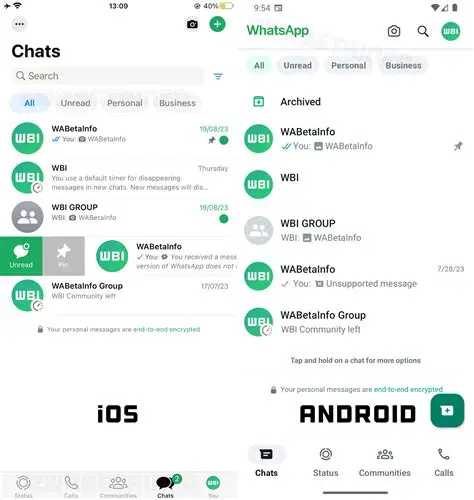
在日常工作或生活中,越来越多的人依赖于WhatsApp进行即时沟通。除了手机端,能在电脑上直接使用会更加方便,尤其是在处理文件和长时间聊天时。很多朋友都在找“WhatsApp电脑版下载安装方法”,但面对繁琐的步骤或各种不确定的来源,难免有点迷茫。别担心,今天我会用最简单的方式,像和朋友聊天一样帮你搞定这个问题,让你轻松上手,秒变电脑端WhatsApp的“老司机”。
确保你的电脑符合安装条件
首先,安装WhatsApp电脑端之前,要确认系统符合要求。这款软件主要支持Windows和macOS两个平台。对于Windows用户,建议使用Windows 8或更高版本;Mac用户 prefermacOS 10.10以上。系统太旧会导致安装失败或无法正常运行。此外,确保电脑连接网络稳定,无论是Wi-Fi还是有线网络,都有助于快速下载安装包和完成登录同步。
如果你不确定电脑系统版本,可以在Windows中打开“设置”→“系统”→“关于”查看;在Mac中,点击苹果标志,选择“关于本机”查看系统详情。确认无误后,就可以准备下一步啦。
官方渠道下载,避免隐患
下载安装WhatsApp的最安全途径是通过其官方网站或应用商店(如Microsoft Store或Mac App Store)。不要贪图外部下载站点的“高速下载”或“备用安装包”,因为很多非正规渠道可能携带病毒或恶意软件。进入官方网页(wa.me/desktop)或搜索“WhatsApp官网下载”后,点击链接获取最新版安装包,这样安全又可靠。
此外,一些第三方软件可能会打包带有广告或广告弹窗,甚至篡改安装文件。切记不要从未知或不可信的网页下载,以免造成隐私泄露或设备受损。
安装过程中常见错误和解决方案
安装时,有几个错误相当常见,比如提示“无法兼容设备”或“安装包损坏”。这种情况多半和系统版本不匹配或下载的文件受损有关。解决方法包括:
- 确保下载的安装包是以官方说明为准的最新版本。
- 关闭所有安全软件(如杀毒软件)后重试,有时候它们会误报阻止安装。
- 如果弹出“系统不兼容”的错误,建议升级你的操作系统到更高版本或尝试在兼容模式下运行安装程序(Windows)。
- 遇到“安装文件损坏”,建议重新下载一遍,确保网络畅通无误。
同时,避免在下载或安装过程中中断连接或关闭电脑,以免造成文件不完整或软件异常。
轻松登录和同步聊天记录
安装完毕后,打开WhatsApp桌面版,你会看到一个二维码登录页面。接下来,使用手机上的WhatsApp打开“设置”→“WhatsApp Web”,选择“扫描二维码”。只需用手机扫描电脑上的二维码,登录即可完成同步。这个过程非常快捷,无需繁琐输入账户信息。
注意:手机必须开启WhatsApp,并且与电脑在同一网络环境中。如果出现扫描失败,尝试重启手机和电脑,确认网络通畅,然后再试一次。登录后,你的聊天记录会自动同步到电脑端,实现无缝衔接的聊天体验。
备份和隐私要点别忽视
在切换到电脑版之前,建议先备份手机上的WhatsApp聊天记录,特别是重要的对话或文件。这样即使遇到登录问题,也可以在手机端恢复资料。在设置中选择“聊天”→“聊天备份”即可操作。同时,电脑端的WhatsApp默认显示你的聊天内容,最好在使用完毕后,及时退出登录,避免隐私泄露。这些细节可以让你更安心地使用电脑端聊天工具。
总结:快乐用起来不难
通过以上步骤,你基本可以在几分钟内搞定WhatsApp电脑版的安装。记住,用官方渠道下载,确认系统兼容,避免操作中的误区,就能避免很多麻烦。操作其实没有想象中繁琐,就像和朋友聊天一样自然。只要确保网络流畅、设备符合条件,剩下的就是轻松点几下,享受更高效的沟通体验了。
当然,安装完后,也别忘了设置你的隐私权限和备份习惯,让这份便利变得更安心、更可靠。如果在过程中遇到问题,可以再来查阅官方帮助文档或者留言,我会继续帮你解答!