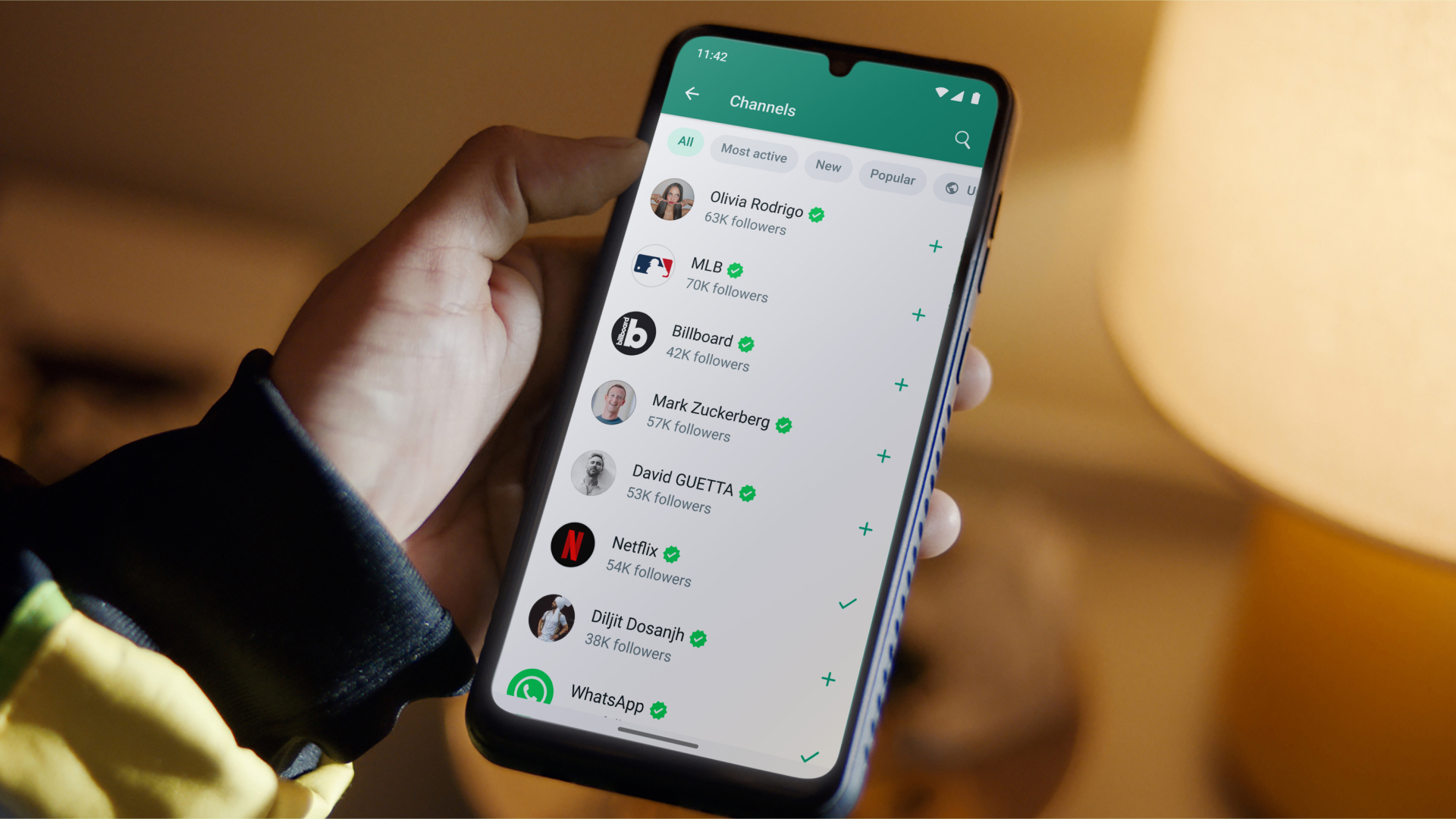
在日常聊天中,很多人习惯让WhatsApp自动保存收到的图片,方便随时查看。但现实中,自动下载功能有时会带来存储空间紧张甚至安全隐患。今天就帮你理清楚操作流程,以及该注意的事项,让你轻松掌控这项功能,不用再担心照片管理变麻烦。
怎么开启WhatsApp自动下载照片?一步步来搞定
其实,打开自动下载照片的设置并不复杂,但不同手机系统(如安卓和iOS)略有差异。只需按照以下步骤操作,大致流程类似:
- 打开WhatsApp,进入“设置”菜单(安卓多在右上角点“...”或底部的“设置”,iOS在右下角的齿轮图标)
- 找到“存储与数据”或“数据和存储”选项(部分机型略有差异)
- 在“自动下载”部分,会看到几个选项,比如“使用Wi-Fi时自动下载照片”、“使用移动网络时自动下载”等
- 根据自己的需求,勾选“照片”旁的选项。建议至少开启“Wi-Fi”条件下自动下载,这样可以避免流量不够用
- 确认设置后,回到聊天界面,新的照片收到时会自动保存到手机相册(如果设置为自动保存的话)
注意,不是所有设备的操作细节完全一样。如果找不到某个选项,可以尝试搜索“WhatsApp自动下载照片”或搜索具体系统的帮助文档,以确保步骤正确。
开启自动下载时需要留意的几个点
存储空间和流量问题
自动保存大量照片会很快占满手机存储,特别是那些频繁分享图片的群组或者好友。因此,建议只在有限的场合启用,比如仅在Wi-Fi环境下,避免因大批照片涌入而导致手机变慢或存储不足。同时,要留意数据流量,尤其是在没有无限流量套餐的情况下,开启移动数据自动下载可能导致额外话费增加。
隐私和安全隐患
自动保存图片意味着所有收到的照片都被存到你的手机里,如果有人给你发一些敏感或不适合公开的图片,自动下载可能会造成隐私泄露。此外,部分手机或第三方软件未经过严格安全检测的图片,也可能携带病毒或恶意软件。因此,开启自动下载后,最好定期检查相册,删除可疑图片,确保隐私安全。
网络环境影响
在网络不稳定或信号较差的情况下,WhatsApp的自动下载功能可能无法正常工作,导致新收到的图片未能自动保存。此外,如果你的网络环境不允许大量后台数据传输,也可能会被影响。建议在网络稳定时开启此功能,避免因网络问题错失重要信息或浪费流量。
哪些情况不适合开自动下载?
虽然自动保存方便,但它并不适用于所有场景。比如,当你使用公共或共享网络环境,比如在咖啡店或机场公共Wi-Fi时,开启自动下载可能会引起隐私泄露或存储空间迅速耗尽。又比如对隐私保护要求较高的用户,可能更愿意手动选择想保存的图片,以免不经意间保存了敏感内容。此外,手机存储空间本身有限,频繁自动保存大量图片会让你的设备变得迟滞,影响正常使用。
总的来说,开启自动下载照片的操作不复杂,但你需要根据实际情况权衡利弊。合理设置、定期清理、注意安全,才能让WhatsApp的照片管理既方便又不出问题。希望这些实用的小技巧能帮你轻松掌控这项功能,让沟通变得更顺畅!