如何通过快连 VPN 访问 Netflix
摘要:通过快连 VPN 连接后无法访问 Netflix(网飞、奈飞),您可以按照文章操作解决问题
通过连接快连 VPN(官网:https://kuailianai.hl.cn/)可以访问 Netflix(中文:网飞、奈飞),但 Netflix 对于代理限制比较严格可能会导致您遇到以下情况,您可以根据对应方法解决问题。
一、观看 Netflix 提示本影片无法在您的地区观赏 (Oh no! This title currently isn’t available to watch in your country. )
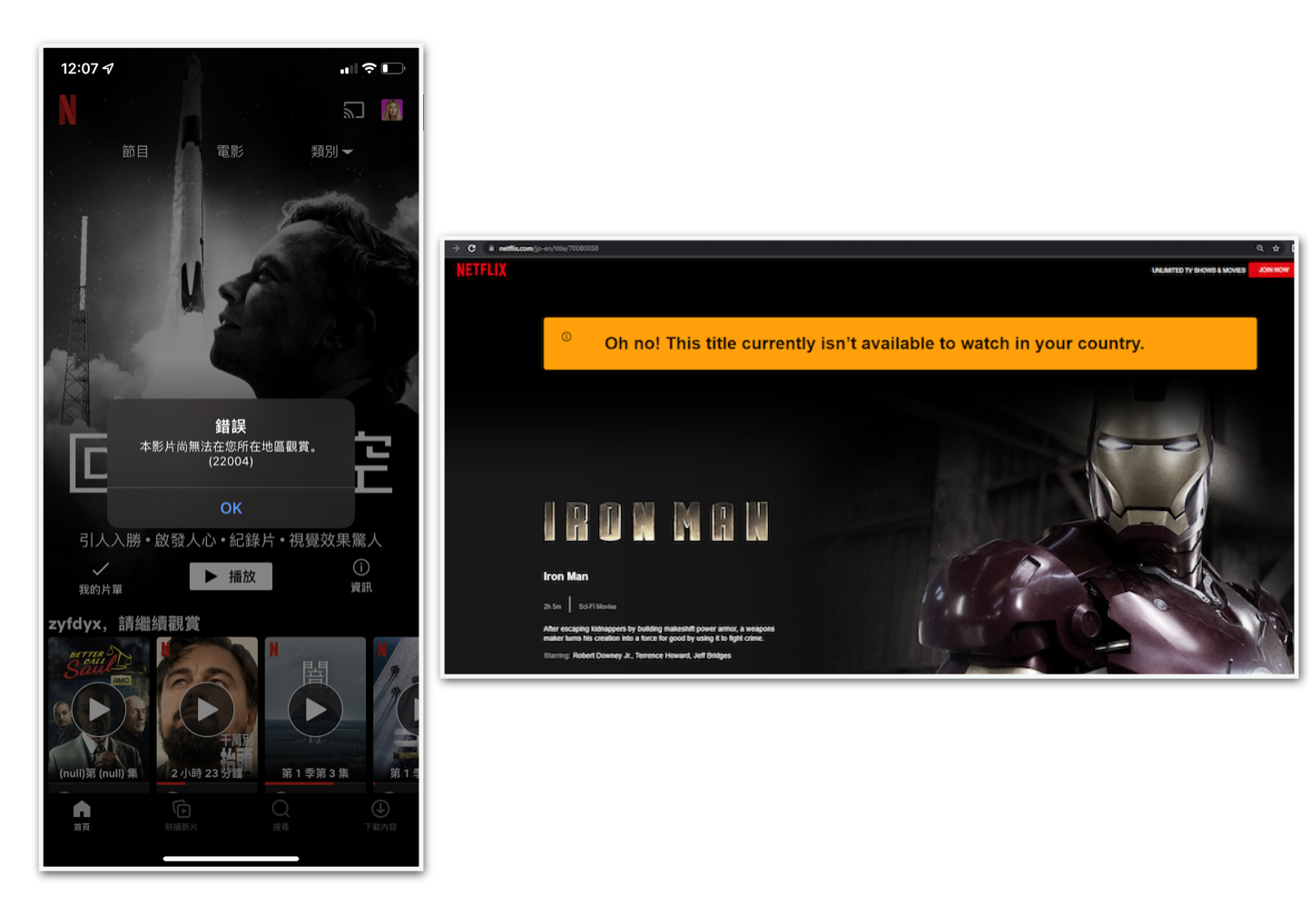
若 Netflix 显示此影片无法在您所在的国家地区观看,请您根据以下方法解决问题。
- 开启快连 VPN;
- 点击古菜单栏找到变更国家和地区;
- 在变更国家和地区最上方切换到安全模式;
- 选择“美国”或“台湾”线路;
- 断开并重新连接快连 VPN 即可
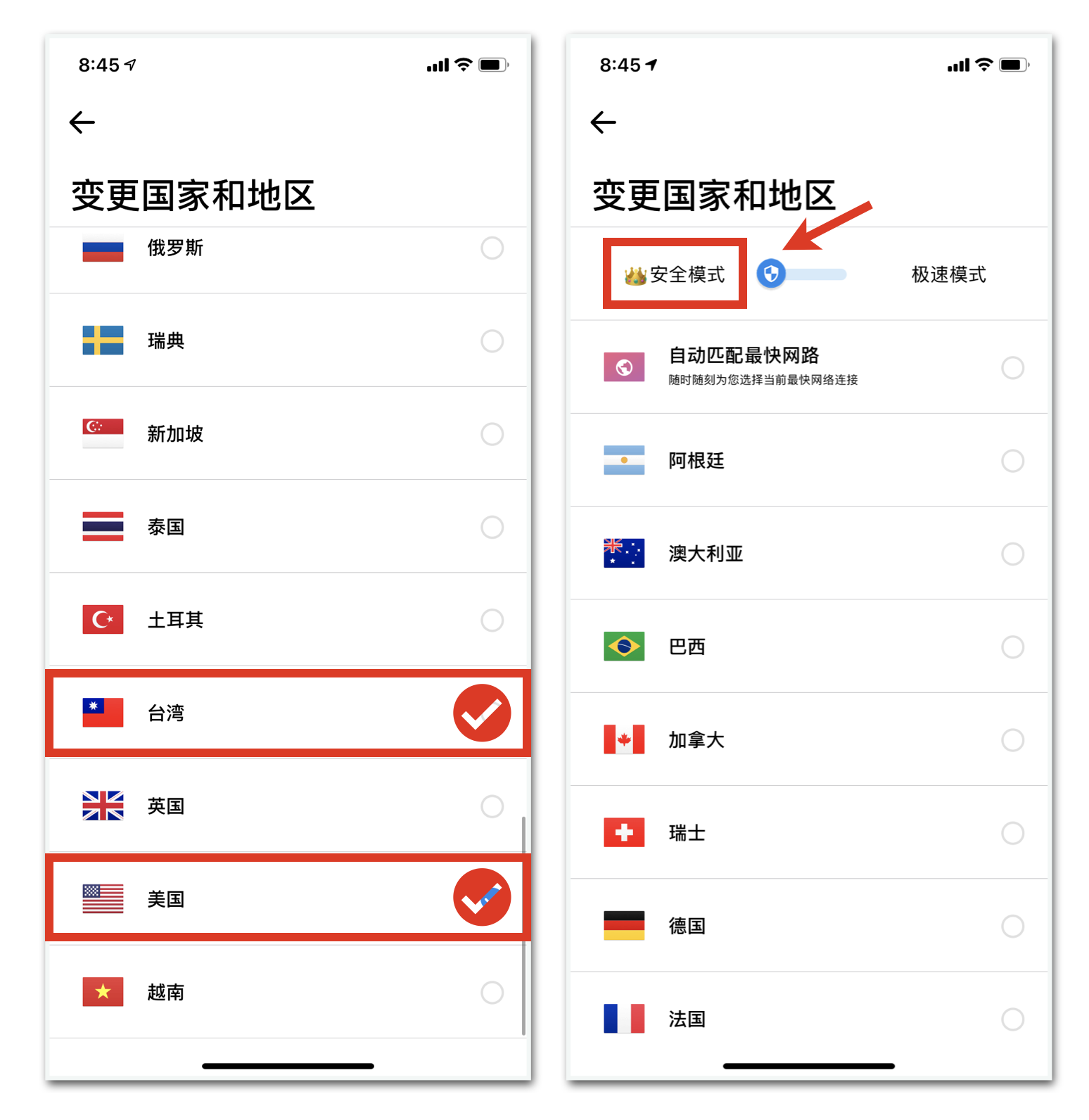
PS. 若您还不是铂金会员则无法启用安全模式(全局代理)的功能。您可以购买任一铂金套餐,这样所剩余的青铜会员也会一同帮您升级哦。想了解更多关于铂金与青铜会员的差异,您可以参考《青铜和铂金的区别》。
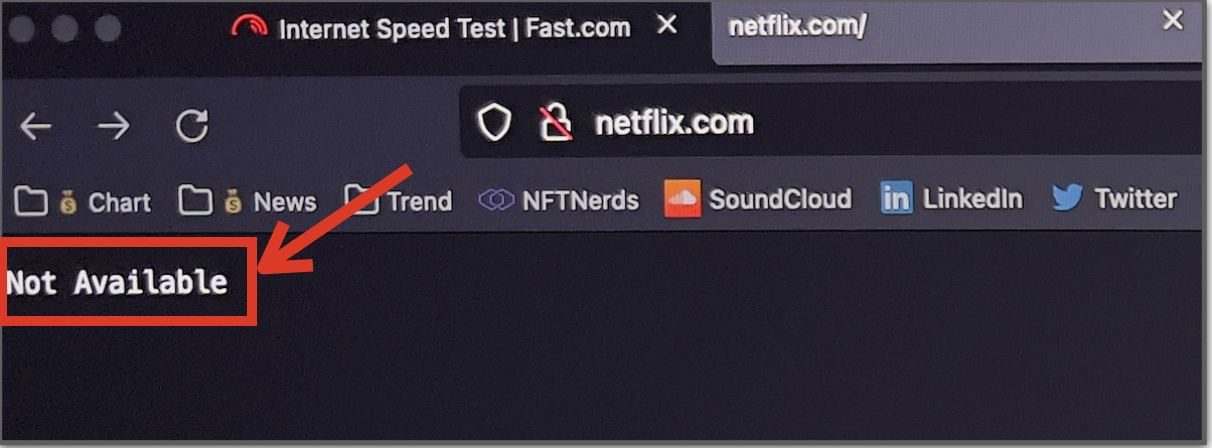
二、在电脑打开 Netflix 提示 not available
若遇到以下现象,请您根据以下方法分别在 Windows、Mac 两种系统中,关闭 IPV6 后即可在浏览器上观看 Netflix 影剧啦。
一、Windows 系统设置
Windows 7、8:
- 按下 windows 键 + i 键 打开控制面板;
- 依次进入“网络和Internet”
- 点击“高级网络设置”找到“更改适配器选项”
- 右击“本地连接”;
- 再选择对话框选择属性;
- 在弹出的属性对话框中取消勾选“IPV6”;
Windows 10:
- 在桌面右下角右键点击网络图标;
- 找到网络和Internet 设置;
- 点击网络和共享中心;
- 点击您连接的网络;
- 点击属性;
- 把“IPV6”的勾选去掉即可
Windows 11:
- 点击右下角网络图标;
- 找到网络和 internet;
- 点击高级网络设置更改网络适配器;
- 右键点击连接网络的网卡;
- 点击属性;
- 取消“IPV6”勾选
二、Mac 系统设置
- 打开电脑设置;
- 选择网络;
- 选中您连接那个网路;
- 找到高级,选择 TCP/IP;
- 将 IPV6 手动选择关闭
若您经过上面的操作,依然发现还是无法解决问题,请您发送邮 [email protected],将有专人为您排忧解难。